
Nach der erfolgreichen Installation steht Ihrem Start mit CaliforniaX nichts mehr im Weg. Die folgenden Schritte werden Sie dabei unterstützen, damit Sie so schnell wie möglich produktiv arbeiten können. Sollten Sie noch Fragen zur Installation haben, finden Sie unter „Technische Dokumente“ alle relevanten Informationen.
01 | Lizenzierung
Unmittelbar nach der Erstinstallation läuft CaliforniaX 45 Tage im Testmodus.
14 Tage vor Ablauf der Testphase, sowie beim Ablauf einer befristeten Lizenz (z. B. Test-, Schulungs- oder Abolizenz) erscheint beim Start von CaliforniaX ein Warnhinweis.
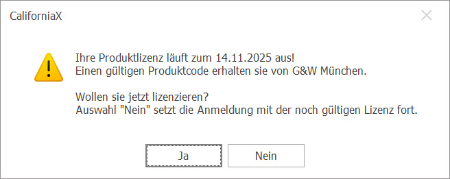
Wenn Ihnen noch keine Lizenz vorliegt, wählen Sie NEIN, um die Anmeldung fortzusetzen.
Mit JA wird der Lizenz-Manager gestartet.
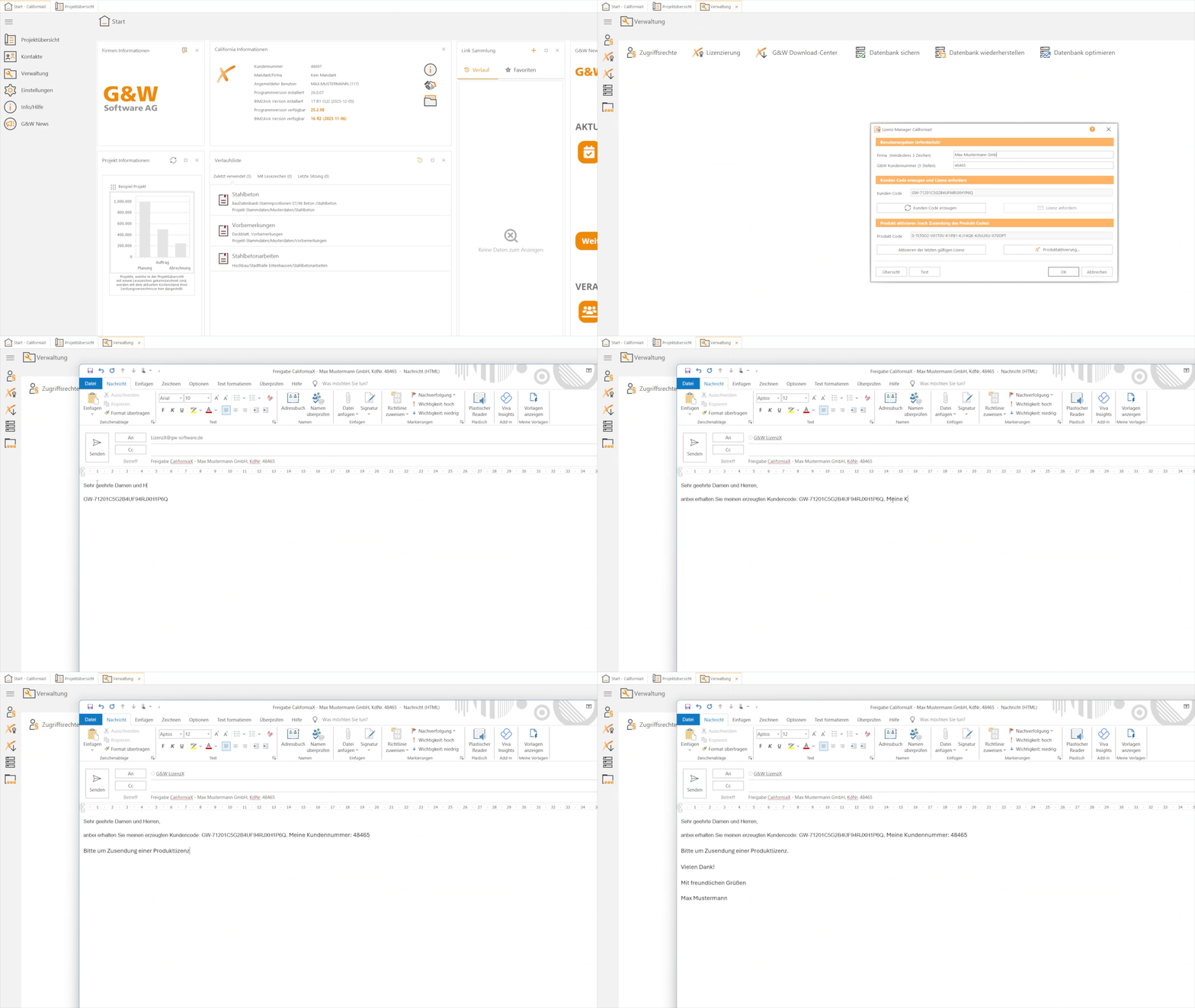
Haben Sie noch keine Lizenz angefordert? Öffnen Sie den Lizenz-Manager über Startseite > Verwaltung > Lizenzierung.
Tragen Sie Kundennummer und Firmennamen ein, erzeugen Sie den Kunden-Code und klicken Sie auf Lizenz anfordern. Wenn auf Ihrem Rechner ein E-Mail-Client aktiv ist, wird automatisch eine versandfertige E-Mail mit den notwendigen Daten erzeugt. Andernfalls öffnet sich ein Fenster mit den erforderlichen Daten, welche Sie anschließend an LizenzX@~@gw-software.de per Mail versenden.
Das nachfolgende Video zeigt die einzelnen Schritte zur Anforderung einer Lizenz.
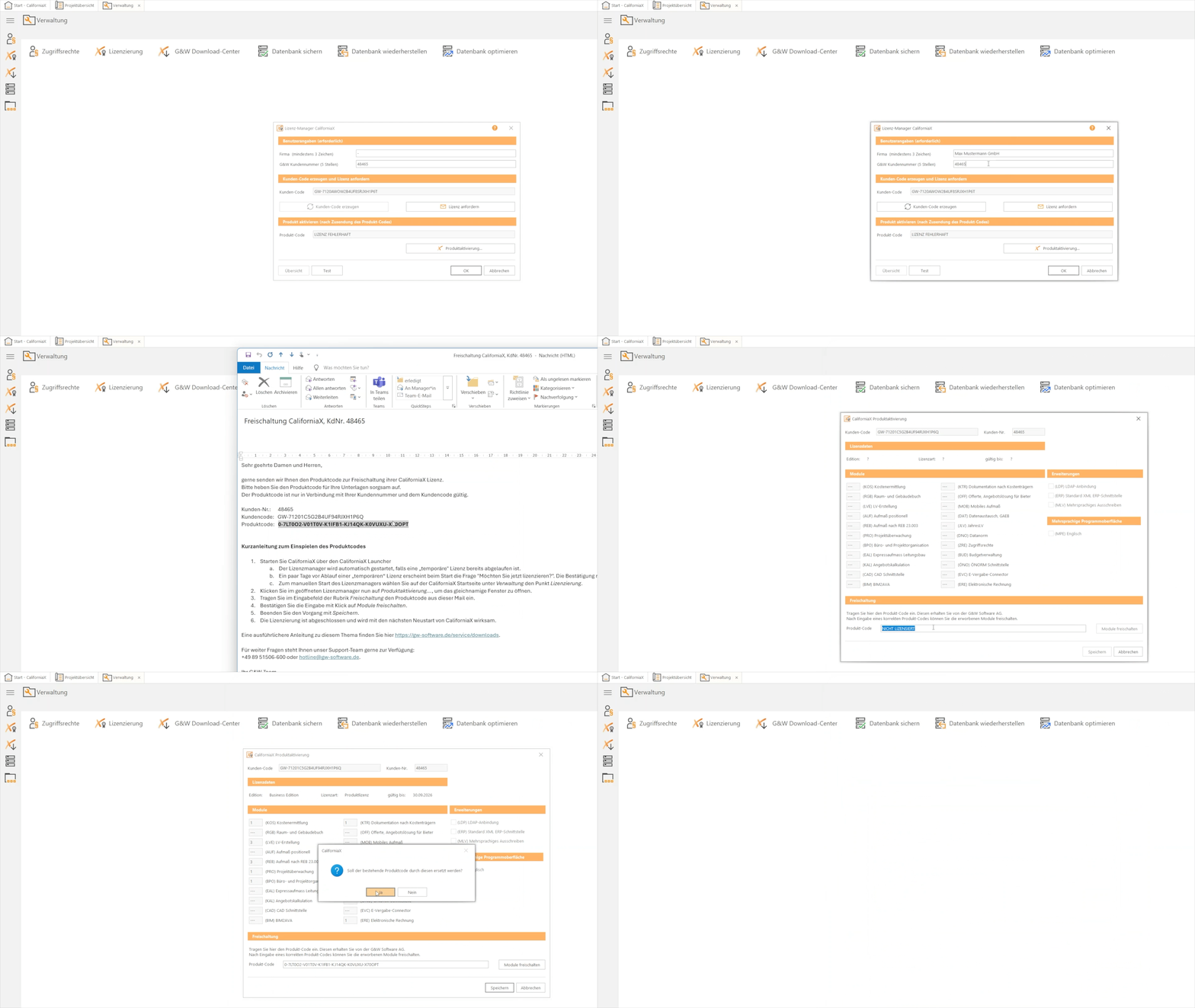
Den Produkt-Code (Lizenz) erhalten Sie binnen weniger Tage. Tragen Sie ihn unter Produktaktivierung > Freischaltung ein, klicken Sie auf Module freischalten und schließen Sie mit Speichern.
Weiterführende Informationen zur Lizenzierung können Sie unter dem Menüpunkt Technische Dokumente der Datei „Lizenzierungsvorgang“ entnehmen.
02 | Programmstart & Anmeldung
Beim ersten Start schlägt CaliforniaX im Anmelde-Dialog Ihren Windows-Benutzernamen vor.
Sofern nicht von einem Administrator fest vorgegeben, können Sie diesen ändern. Bei Bedarf erhalten Sie die erforderlichen Anmeldedaten von Ihrem Administrator.
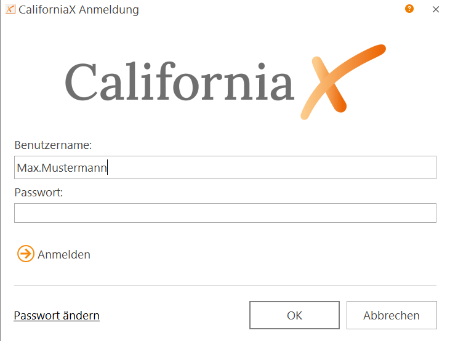
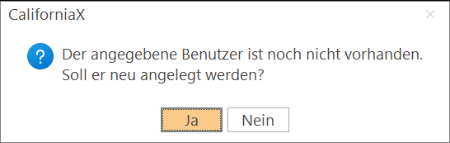
Bestätigen Sie den Anmeldedialog und die anschließende Frage, ob der Benutzer neu angelegt werden soll, mit Ja.
03 | Startseite & Dashboard
Nach der Anmeldung öffnet sich das Dashboard.
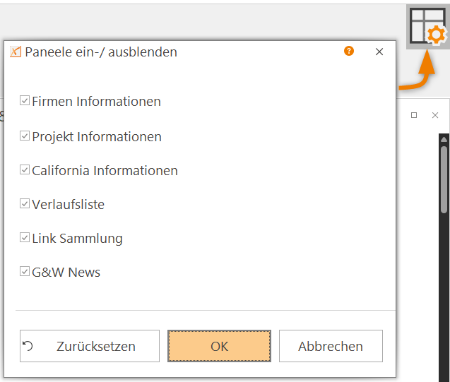
Hier können Sie Firmen- und California-Informationen, G&W News, Projekt-Informationen, Verlaufsliste sowie eine Link Sammlung einsehen. Die Größe und Anordnung der einzelnen Informationsbereiche können intuitiv durch den Benutzer angepasst werden. Einzelne Paneele können auch vollständig ausgeblendet werden.
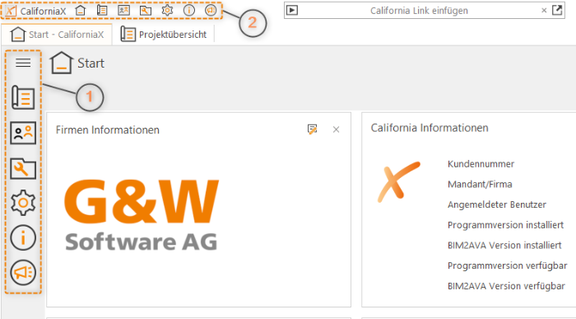
Über die linke Menüleiste (Hamburger Menü), sowie über die Schnellstartleiste am oberen Bildschirmrand gelangen Sie zu den Bereichen Projektübersicht, Kontakte, Verwaltung, Einstellungen, Info/ Hilfe und G&W News. Darüber hinaus befinden sich im Hamburger Menü in der unteren Bildschirmecke die Online Hilfe, G&W Fernwartung, sowie Beenden. Die nachfolgende Abbildung zeigt beide Navigationselemente. Die Markierung 1 kennzeichnet das Hamburger-Menü, die Markierung 2 die Schnellstartleiste.
Zur einfachen Navigation bedient sich die CaliforniaX der Logik eines Browsers. Die beiden Tabs Startseite und Projektübersicht sind dabei dauerhaft auf der Ursprungsseite fixiert. Elemente wie Leistungsverzeichnisse, Aufmaßblätter usw. werden in neuen Registerkarten (Tabs) geöffnet. Die Tabs lassen sich beliebig auf weitere Bildschirme platzieren.

In diesem Video führen wir Sie durch die ersten Schritte auf der Startseite von CaliforniaX.
Sie benötigen Unterstützung?
Unser KI-Assistent hilft Ihnen direkt weiter. Schnell, unkompliziert und rund um die Uhr.
04 | Projektübersicht
Die Projektübersicht ist der Dreh- und Angelpunkt zur Verwaltung aller Projekte (Bauvorhaben) und Projektstammdaten. Sie dient als Ausgangspunkt für die Erstellung, Bearbeitung und Organisation von Bauvorhaben, Raum- und Gebäudebüchern, Leistungsverzeichnissen und Projektdokumentationen.
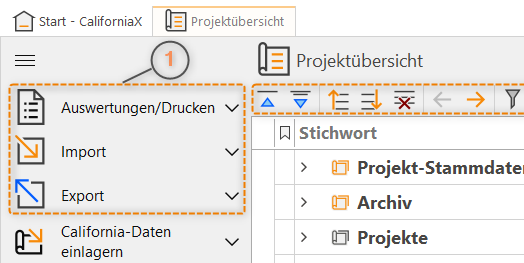
Auf der linken Seite befindet sich – wie auf der Startseite – das Hamburger Menü. Es ist durchgehend an derselben Position und enthält je nach Kontext unterschiedliche Funktionen. An den ersten drei Stellen befinden sich hingegen immer die gleichen Funktionen: Auswerten/Drucken, Import und Export (1).
Für einen schnellen Zugriff befindet sich am oberen Fensterrand eine Toolbar mit den am häufigsten genutzten Funktionen. Sie ist – ebenso wie das Hamburger-Menü – in allen Ansichten stets an derselben Position (2).
Alternativ können die Funktionen auch über Tastenkürzel, das Kontextmenü (drei Punkte) oder per Rechtsklick aufgerufen werden.
Ein weiteres Element in der California ist das Eigenschaftenfenster. Standardmäßig befindet es sich am rechten Bildschirmrand, lässt sich jedoch per Drag-and-Drop an andere Positionen innerhalb des Programmfensters verschieben. Die Eigenschaften variieren je nach ausgewähltem Element.
In der Projektübersicht können individuelle Projektstrukturen erstellt werden.
Projektgruppen (PG) dienen als oberste Hierarchieebene zur Strukturierung und Zusammenfassung von Bauvorhaben (BV). Sie können beliebig oft in weitere Projektgruppen unterteilt werden. Bauvorhaben können ausschließlich der jeweils untersten Projektgruppenebene zugeordnet werden.
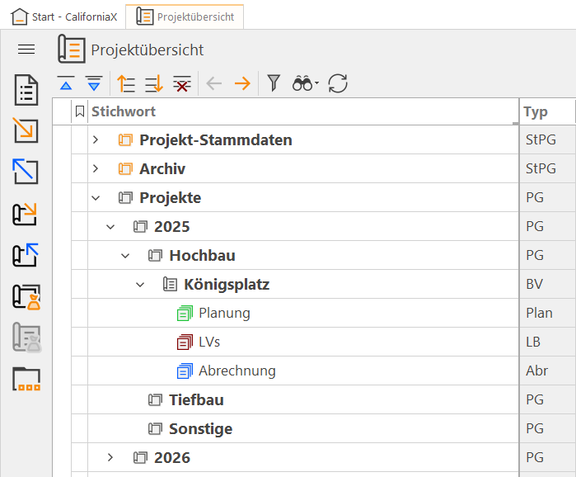
 Eine neue Projektgruppe kann über das Icon „Neues Element dahinter anhängen“ oder mit Strg+↓ angelegt werden. Anschließend kann innerhalb der neu angelegten Projektgruppe auf dieselbe Weise ein Bauvorhaben angelegt werden.
Jedes Bauvorhaben ist in die Bereiche Planung, Leistungsverzeichnis (LV) und Abrechnung unterteilt.
Für eine intuitive Bearbeitung zieht sich das zugrunde liegende Farbkonzept durch die gesamte Anwendung: Planungsbezogene Inhalte, beispielsweise Planungsmengen, sind grün gekennzeichnet, während abrechnungsbezogene Inhalte, wie etwa Abrechnungsmengen, blau dargestellt werden.
Unterhalb der Leistungsgruppe Abrechnung kann ein Bauvorhaben durch zusätzliche Elemente ergänzt werden. Diese Elemente dienen zur Projektdokumentation, beispielsweise nach Kostenstellen oder Kostenträgern. Weitere Informationen hierzu können Sie unter dem Menüpunkt Videos „Kostendokumentation nach Kostengruppen“ finden.
05 | LV erstellen, drucken & exportieren
LV erstellen
Nach dem Erstellen eines Bauvorhabens können im Bereich LVs neue Leistungsverzeichnisse angelegt werden. In der nachfolgenden Abbildung sind die drei Schritte markiert. Wählen Sie hierzu zunächst den Bereich LVs aus (1). Klicken Sie anschließend auf das Symbol „Neues Element dahinter anhängen“ (2) und wählen dann den Elementtyp „Leistungsverzeichnis“ aus (3).
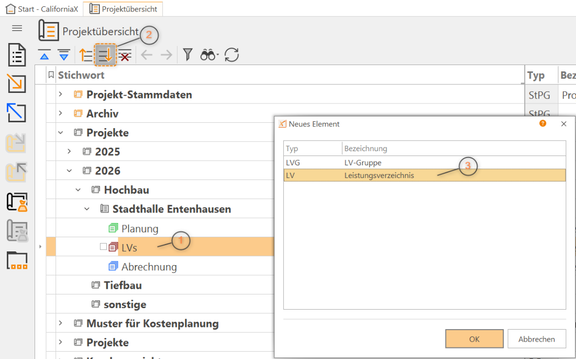
Anschließend öffnet sich ein Dialog zur Auswahl des Stadiums.
Was ist ein Stadium? Mit Stadien können Projektzustände festgehalten werden. Dadurch lassen sich Änderungen im Projektverlauf nachvollziehbar dokumentieren und auswerten.
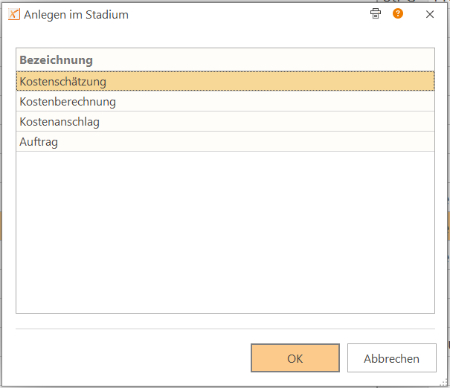
Nach Auswahl des gewünschten Stadiums kann anschließend ein Name für das Leistungsverzeichnis vergeben werden.
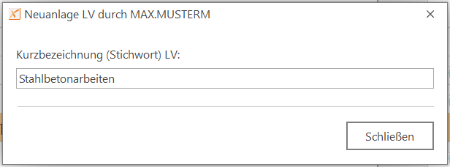
Das erstellte Leistungsverzeichnis lässt sich danach per Doppelklick, per Rechtsklick oder über das Kontextmenü in einem neuen Tab öffnen.
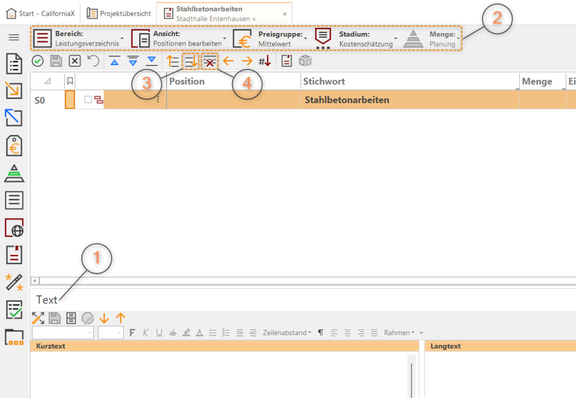
Im bereits bekannten Eigenschaftenfenster steht in einem geöffneten Leistungsverzeichnis zusätzlich der Reiter „Text“ zur Verfügung. Wie das Eigenschaftenfenster lässt sich auch das Textfenster per Drag-and-Drop beliebig innerhalb des Programmfensters verschieben. Eine häufig genutzte Position ist dabei der untere Bildschirmrand (1)
Zusätzlich zu den bereits kennengelernten Menüs und Funktionsleisten verfügt jedes Leistungsverzeichnis über eine Kopfzeile mit den Bereichen Bereich,Ansicht, Preisgruppe, Stadium und Menge. Über diese Bereiche kann die Darstellung der Datentabelle angepasst werden (2).
Beim erstmaligen Öffnen eines Leistungsverzeichnisses ist standardmäßig die Ansicht Positionen bearbeiten ausgewählt.
In dieser Ansicht kann das LV mit Positionen, Gliederungsstufen, Vorbemerkungen, Fließtexten, Deckblatt, usw. befüllt werden. Über das bereits bekannte Icon „Neues Element dahinter anhängen“ in der Toolbar können beliebig viele neue Zeilen angelegt werden (3).
 Nicht mehr benötigte Zeilen können über das entsprechende Symbol in der Toolbar, per Rechtsklick über„Zeile löschen“ oder mit der Taste Entf gelöscht werden. Das Löschen erfolgt erst nach Bestätigung des Hinweisdialogs. Beachten Sie, dass gelöschte Zeilen nicht wiederhergestellt und der Löschvorgang nicht rückgängig gemacht werden können (4).
LV Drucken
Nach dem Befüllen des Leistungsverzeichnisses mit Positionen, Mengen, Einheiten und Preisen kann dieses gedruckt werden.
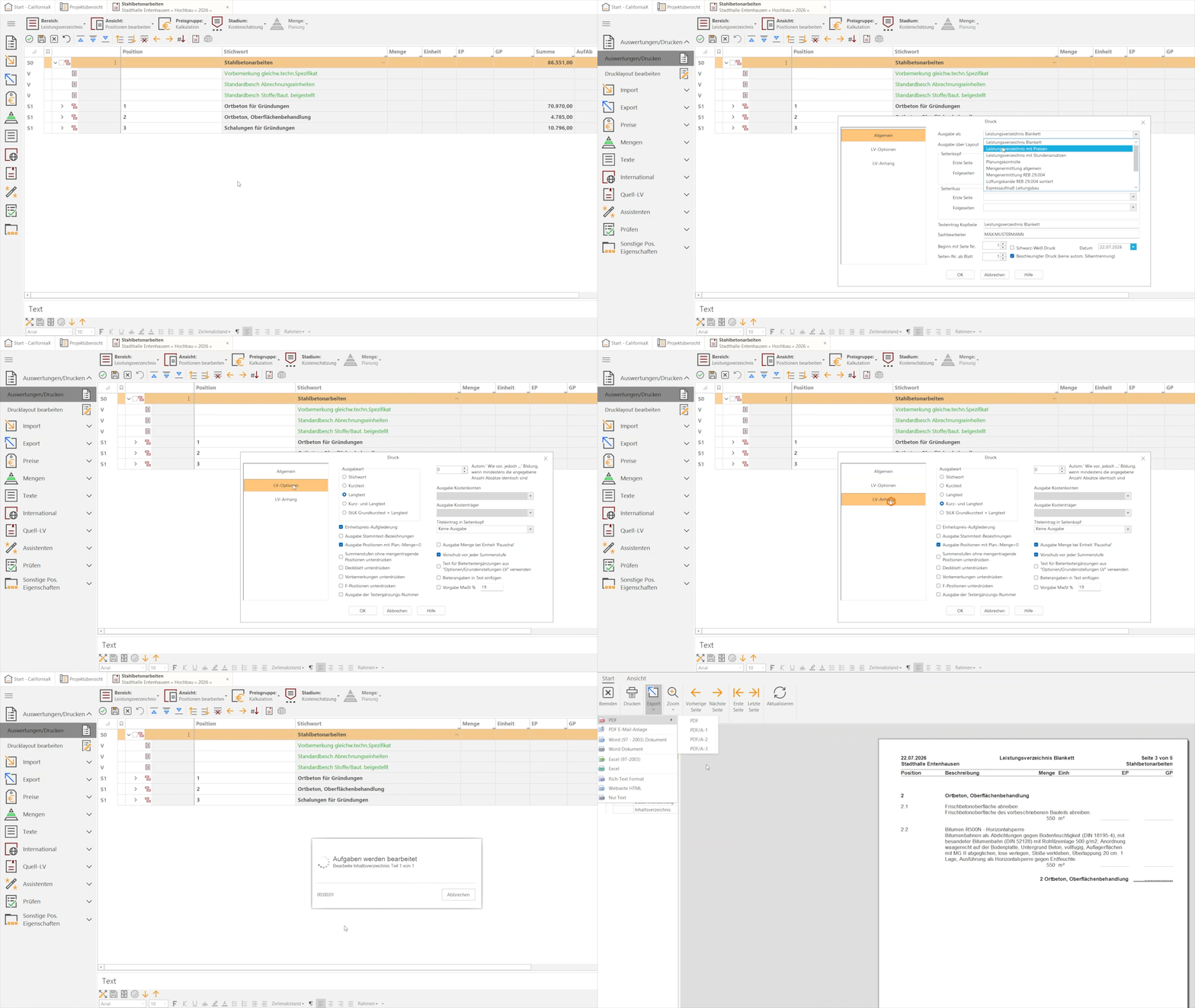
Über das Hamburger-Menü öffnen Sie dazu die Funktion„Auswerten / Drucken“. Daraufhin erscheint eine Druckmaske.
Im Feld„Ausgabe als“ wählen Sie aus, welche Auswertung gedruckt werden soll. So können Sie beispielsweise ein „Leistungsverzeichnis mit Preisen“ oder ein „Leistungsverzeichnis Blankett“ ohne Preise ausgeben. Darüber hinaus, können – sofern vorhanden – individuelle Layouts sowie Seitenkopf und Seitenfuß ausgewählt werden.
Unter„LV-Optionen“ stehen zahlreiche weitere Einstellungen zur Verfügung. Hier legen Sie beispielsweise fest, welche Ausgabeart verwendet werden soll: ob nur Kurztexte oder Kurz- und Langtexte ausgegeben werden.
Im Bereich „LV-Anhang“können Sie festlegen, ob ein automatisches Inhaltsverzeichnis erstellt werden soll, an welcher Stelle dieses ausgegeben wird und welche Inhalte darin enthalten sein sollen. Die gewählten Einstellungen werden gespeichert und bei zukünftigen Druckvorgängen automatisch übernommen. Sie können jedoch jederzeit individuell angepasst werden.
Nach Bestätigung mit „OK“ wird der Druckvorgang gestartet. Anschließend öffnet sich ein neues Fenster mit der Druckvorschau.
Möchten Sie statt eines Ausdrucks eine PDF-Datei erstellen, wählen Sie die Funktion „Export > PDF“.
Im folgenden Video können Sie die zuvor beschriebenen Schritte einzeln nachvollziehen.
GAEB-Datei exportieren
Nach Fertigstellung des Leistungsverzeichnisses können Sie dieses als GAEB-Datei exportieren, beispielsweise als Angebotsaufforderung (X83).
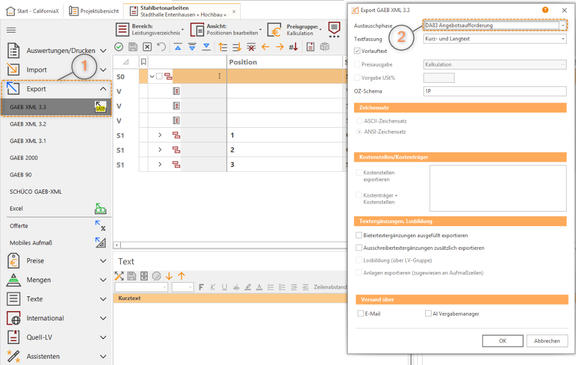
Öffnen Sie dazu im Hamburger-Menü die Funktion „Export“ und wählen Sie das gewünschte GAEB-Format, z. B. GAEB XML 3.3 (1).
Im Exportfenster legen Sie über die „Austauschphase“ fest, welche Daten exportiert werden sollen (2). Für eine Angebotsaufforderung wählen Sie „DA 83 Angebotsaufforderung“ und bestätigen mit „OK“. Anschließend bestimmen Sie den Speicherort und können die erzeugte GAEB-Datei an die Bieter weitergeben.

In diesem Video zeigen wir die wichtigsten Schritte von der Projektanlage bis zum Export des Leistungsverzeichnisses.
06 | Weiterführende Themen
Möchten Sie Ihr Wissen weiter vertiefen, so stehen Ihnen in unserem Hilfe-Center weitere Videos und Hilfebeiträge zur Verfügung. Bei individuellen Fragen können Sie sich jederzeit an Charly oder unseren Support wenden. Darüber hinaus bieten wir Ihnen gerne passende Schulungen an – sprechen Sie uns einfach an.